Come gestire i prodotti del negozio online
Caricare un prodotto, cambiare prezzo e giacenza, metterlo in offerta, toglierlo. Tutto dal pannello di WordPress, passo per passo.
- 1Entrare nel pannello
- 2Caricare un prodotto
- 3Prezzo e giacenza
- 4Offerte e home
- 5Togliere un prodotto
- 6Consigli e aiuto
Come leggere le immagini. I numeri rossi seguono i passi del testo. Gli screenshot del pannello vengono da una copia di prova del negozio, con la stessa versione di WooCommerce: nomi e prezzi sono di esempio, pulsanti e voci sono quelli che trovi tu. Clicca un'immagine per ingrandirla.
Entrare nel pannello
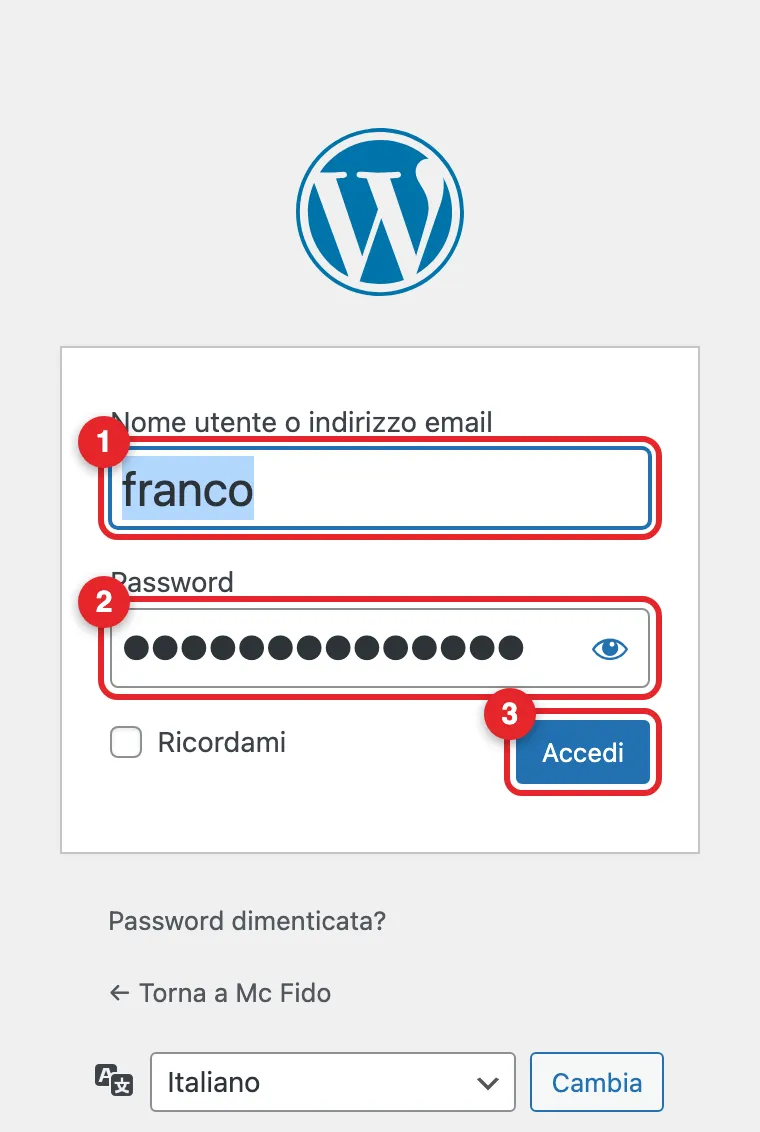
Il pannello si apre all'indirizzo mcfido.it/wp-admin: da lì si gestisce tutto il negozio.
- Apri il browser e scrivi mcfido.it/wp-admin nella barra degli indirizzi.
- Inserisci Nome utente o indirizzo email e Password.
- Clicca Accedi.
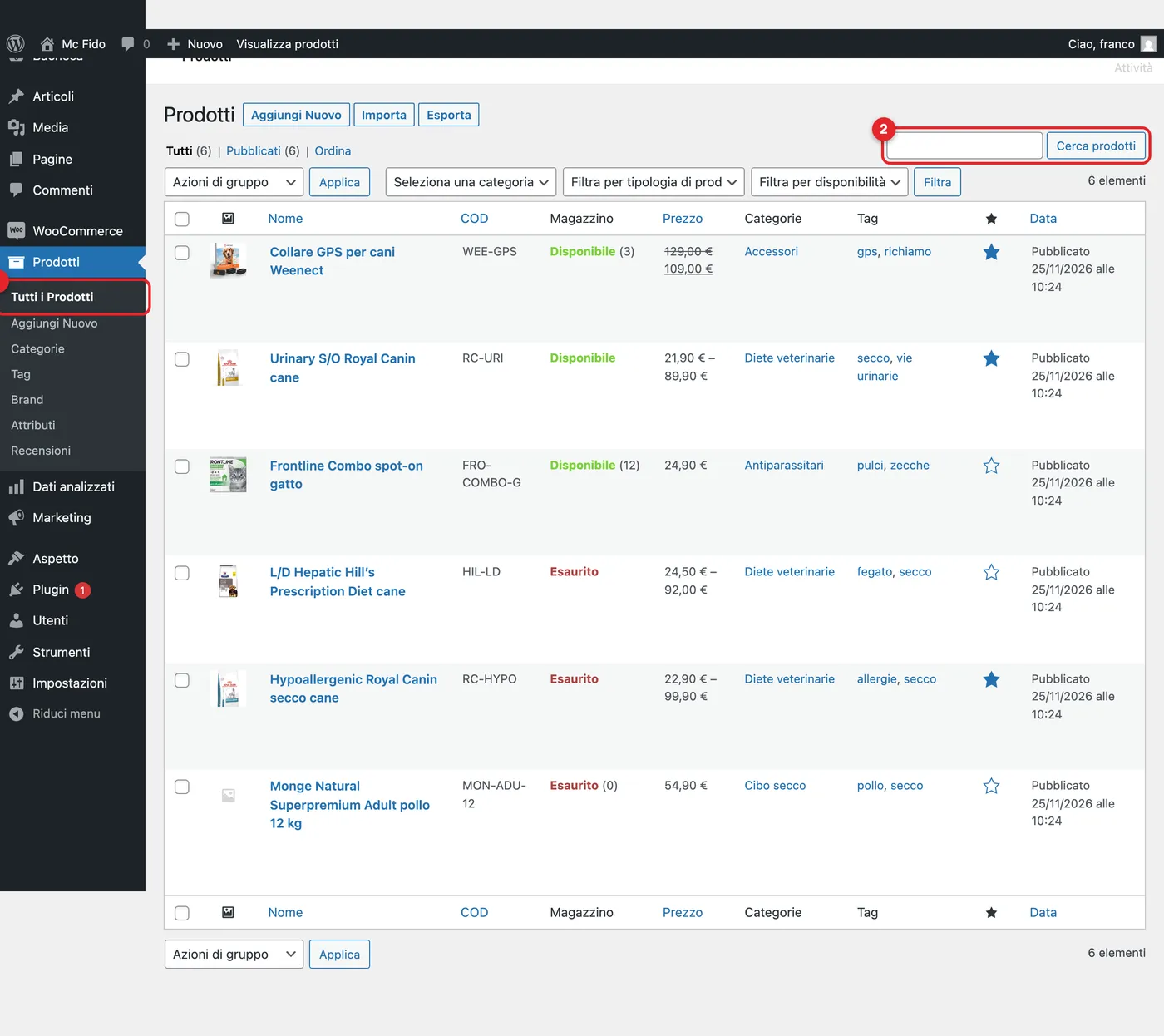
Nel menu scuro a sinistra clicca Prodotti e poi Tutti i prodotti (1). Vedi l'elenco con foto, nome, codice, magazzino, prezzo e categorie. Per trovare un prodotto usa la casella Cerca prodotti in alto a destra (2).
Caricare un nuovo prodotto
Un prodotto nuovo si crea da Prodotti → Aggiungi nuovo e va online solo quando clicchi Pubblica.
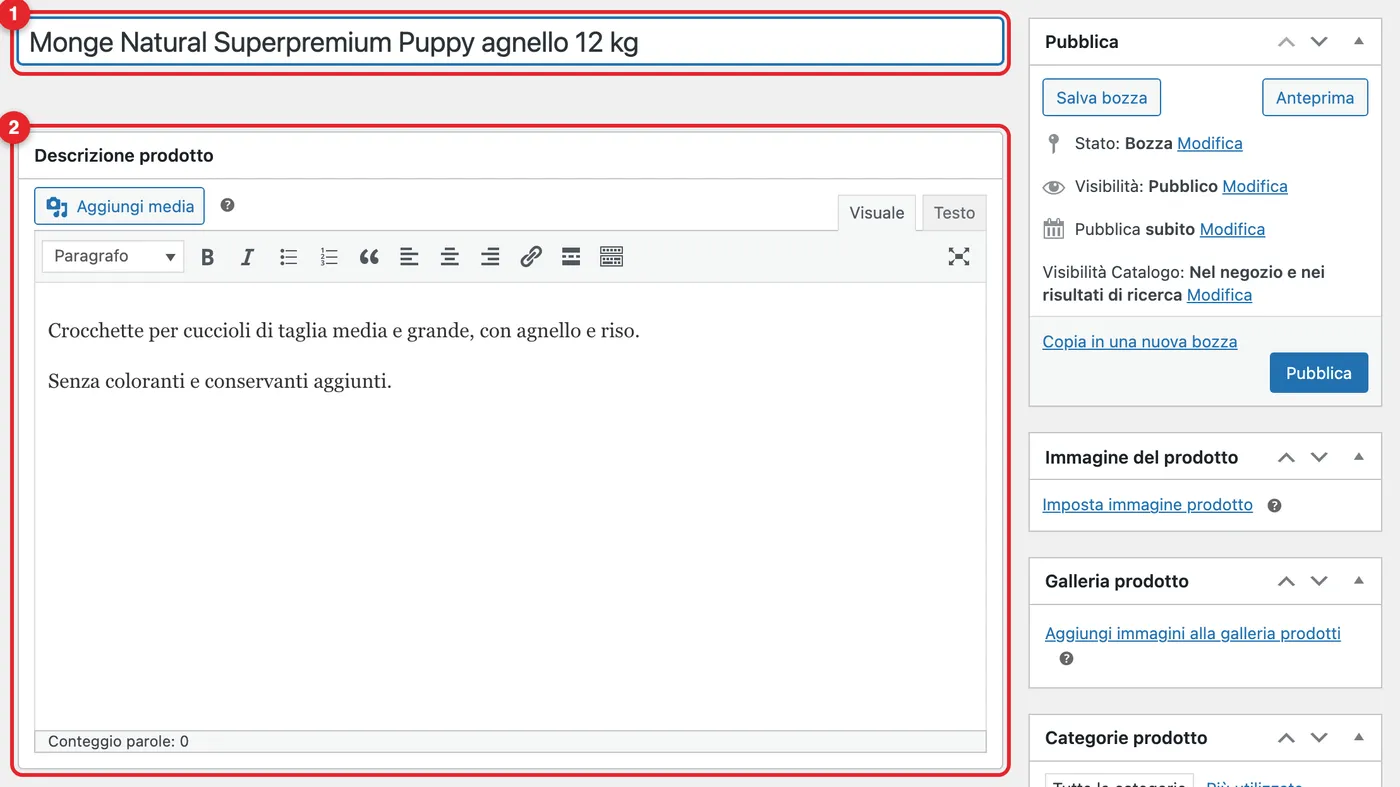
- Nome: scrivilo nella casella in alto, completo di marca e formato.
- Descrizione: nel riquadro grande Descrizione prodotto. È il testo lungo della scheda.
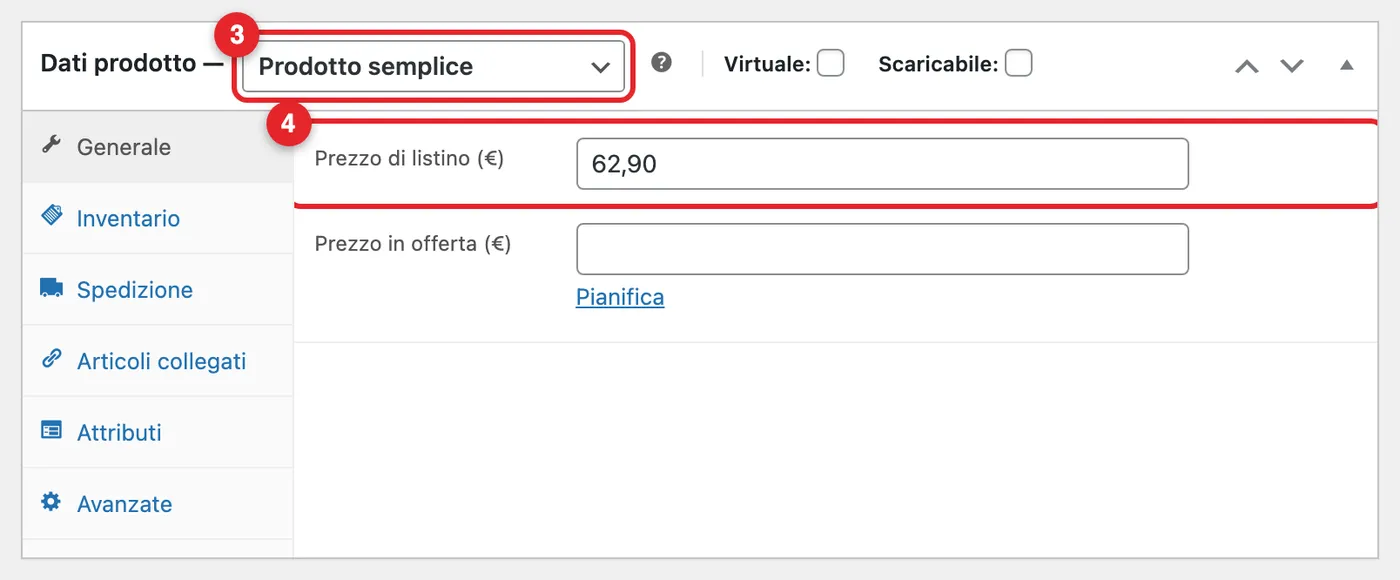
- Tipo di prodotto: nel riquadro Dati prodotto scegli Prodotto semplice se c'è un solo formato, Prodotto variabile se ce ne sono più di uno (vedi più sotto).
- Prezzo: scheda Generale, campo Prezzo di listino (€). Lascia vuoto Prezzo in offerta (€).
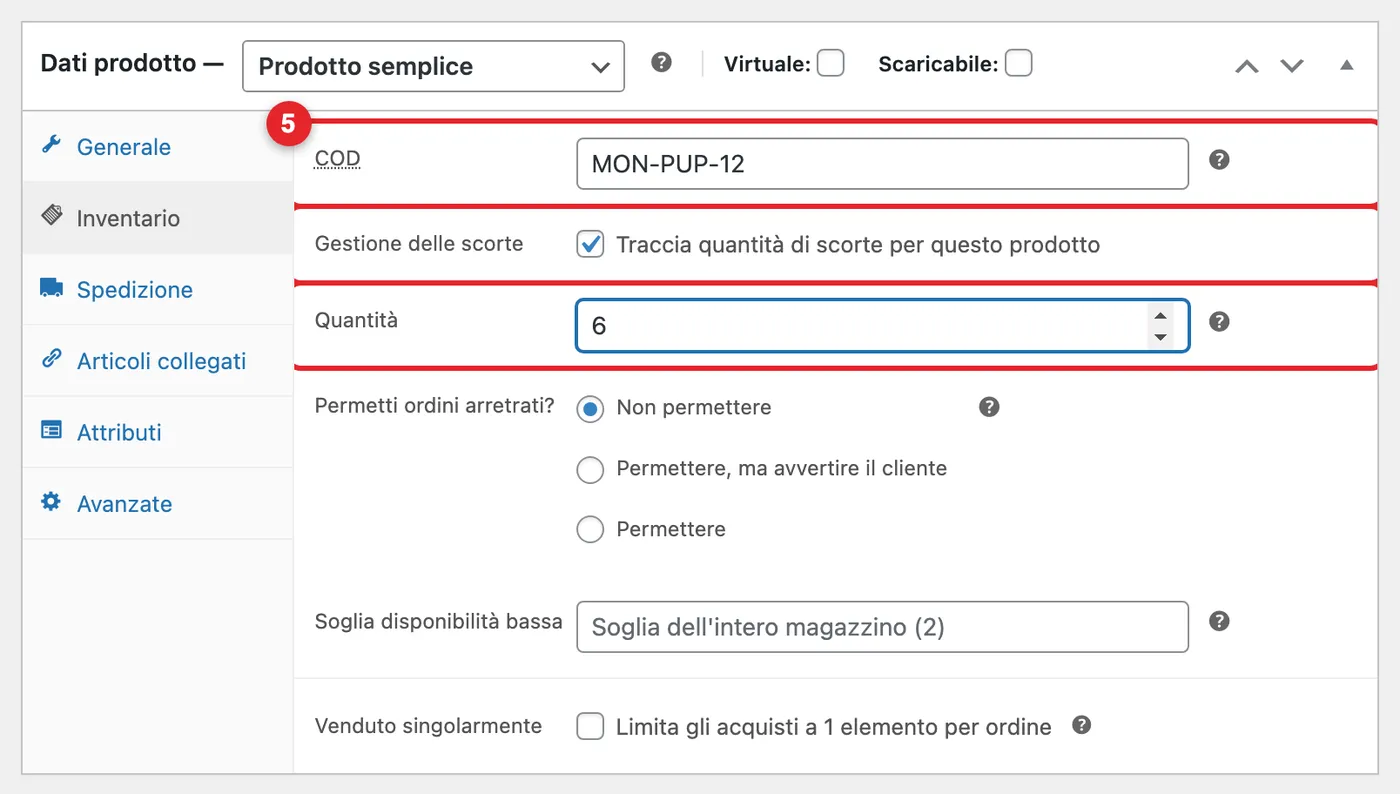
- Codice e giacenza: scheda Inventario. Scrivi il codice nel campo COD, spunta Traccia quantità di scorte per questo prodotto e inserisci la Quantità.
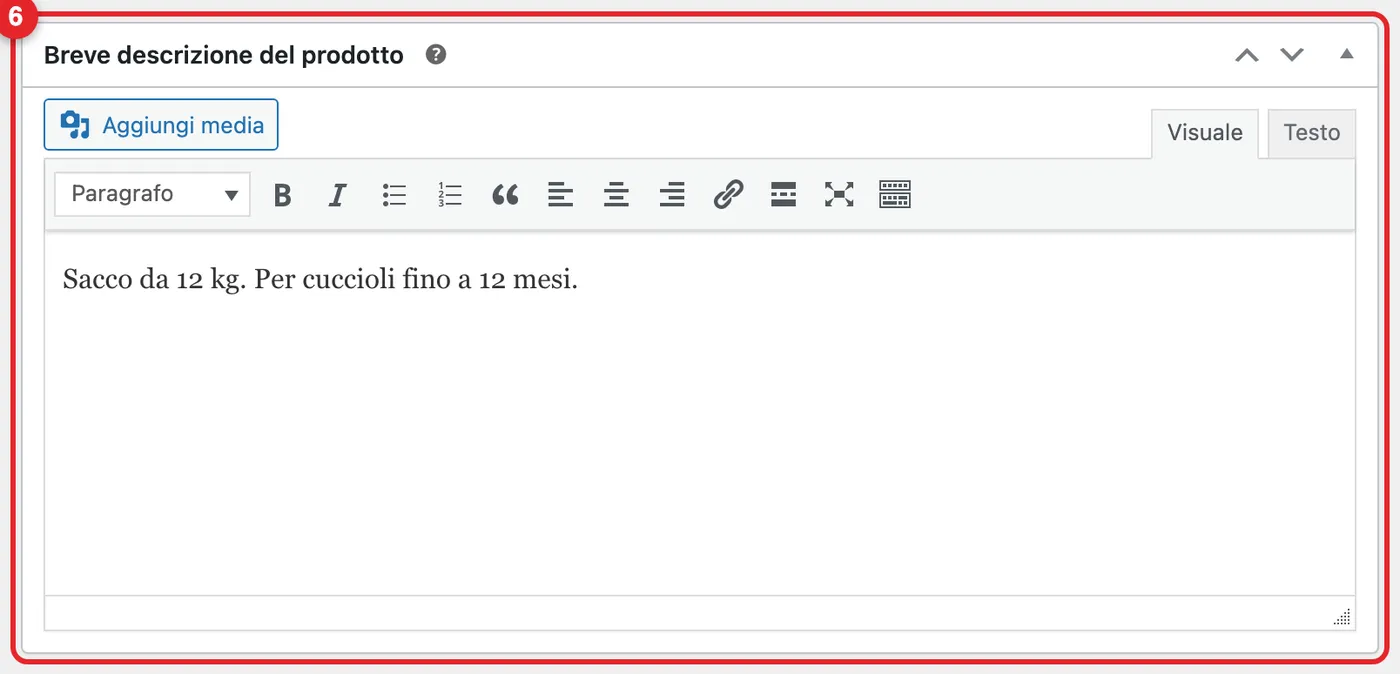
- Breve descrizione: più in basso, nel riquadro Breve descrizione del prodotto. Compare accanto alla foto: 2 o 3 righe bastano.
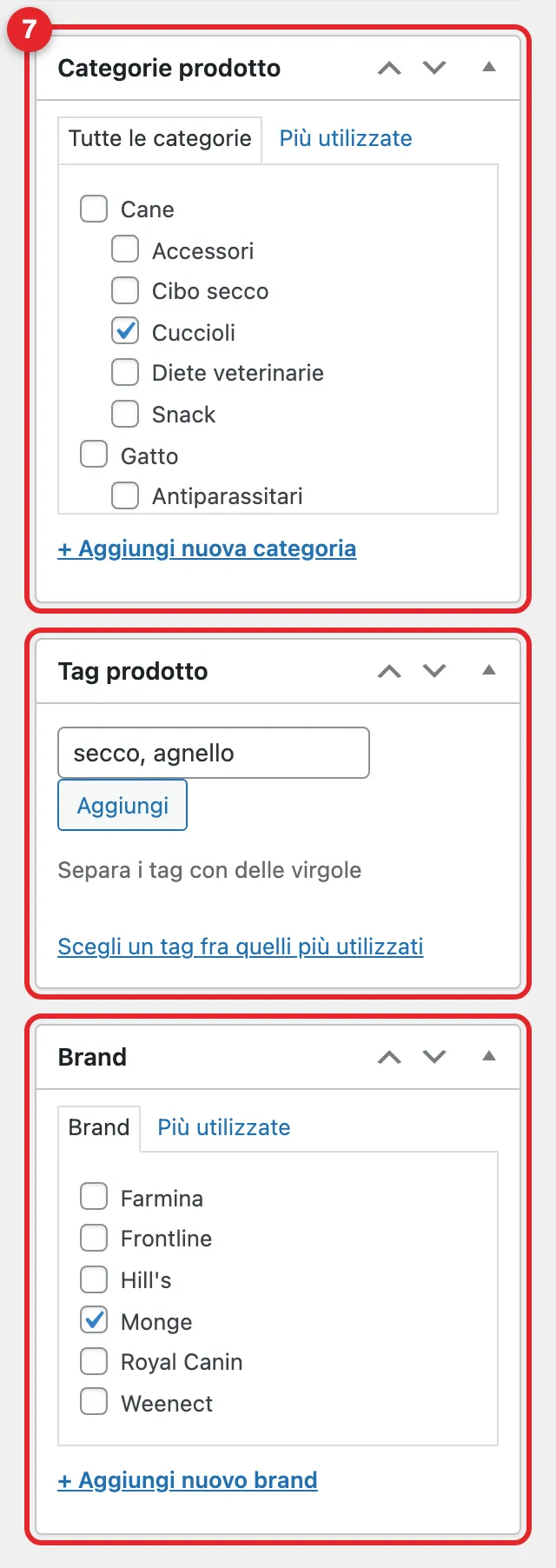
- Colonna di destra: spunta la categoria giusta in Categorie prodotto (anche più di una), scegli la marca nel riquadro dei brand e, se vuoi, aggiungi qualche parola in Tag prodotto, separata da virgole, poi Aggiungi.
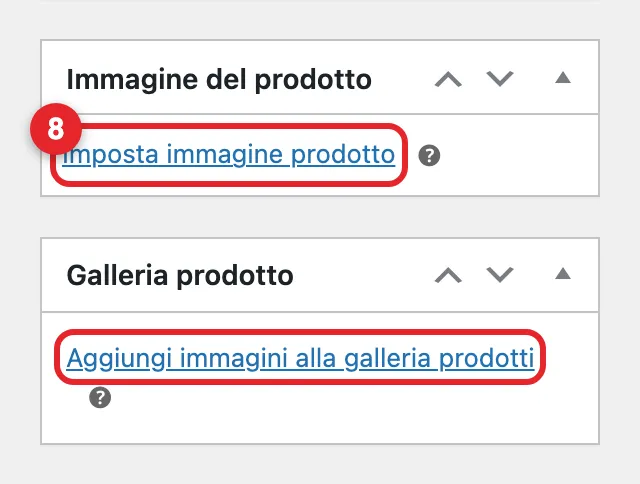
- Foto: in Immagine del prodotto clicca Imposta immagine prodotto → Carica file, scegli la foto e conferma con Imposta immagine prodotto. Per altre foto: Aggiungi immagini alla galleria prodotti.
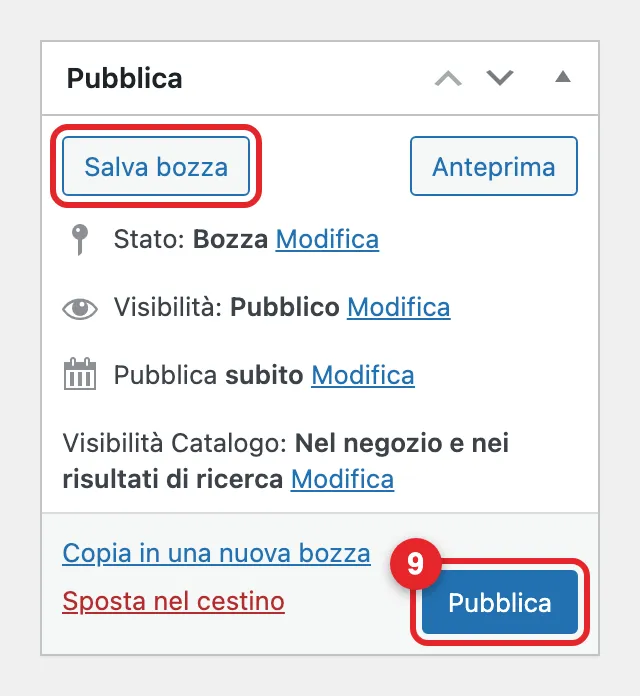
- Pubblica: il pulsante blu in alto a destra. Se non sei pronto clicca Salva bozza: il prodotto resta salvato ma i clienti non lo vedono. Anteprima ti mostra la pagina prima di pubblicarla.
Prodotto con più formati
I formati diversi (peso, gusto, taglia) si chiamano variazioni: ognuna ha il suo prezzo e la sua giacenza.
- In Dati prodotto scegli Prodotto variabile.
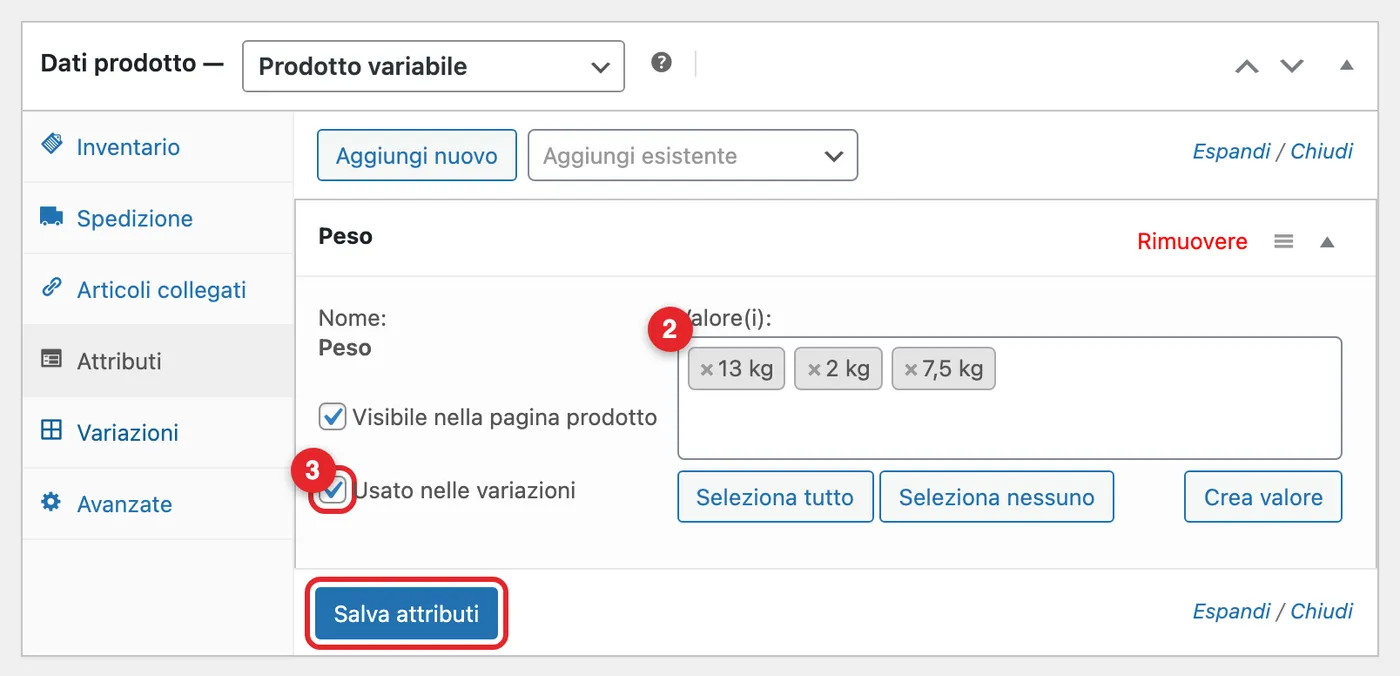
- Scheda Attributi: in Aggiungi esistente scegli l'attributo (per esempio il peso), poi in Valore(i) scegli i formati. Se un formato manca, clicca Crea valore.
- Spunta Usato nelle variazioni e clicca Salva attributi.
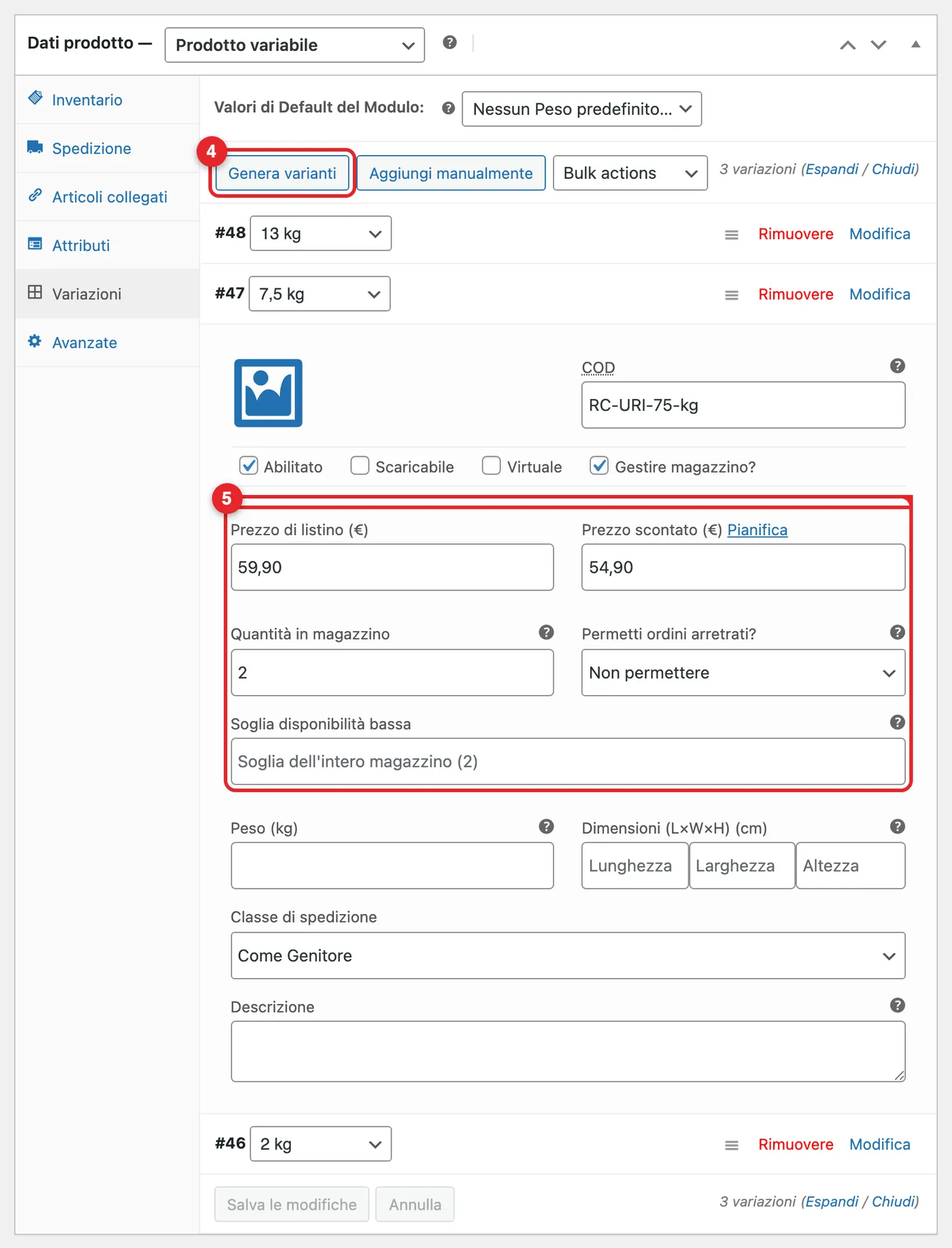
- Scheda Variazioni: clicca Genera varianti e conferma. Compare una riga per ogni formato.
- Apri ogni riga con un clic e compila Prezzo di listino (€), la spunta Gestire magazzino? e la Quantità in magazzino.
- Clicca Salva le modifiche in fondo, poi Pubblica (o Aggiorna).
Cambiare prezzo e giacenza
Per un prodotto con un solo formato basta la Modifica rapida, senza aprire la scheda. Per uno con più formati si passa dalle variazioni.
Un solo formato: modifica rapida
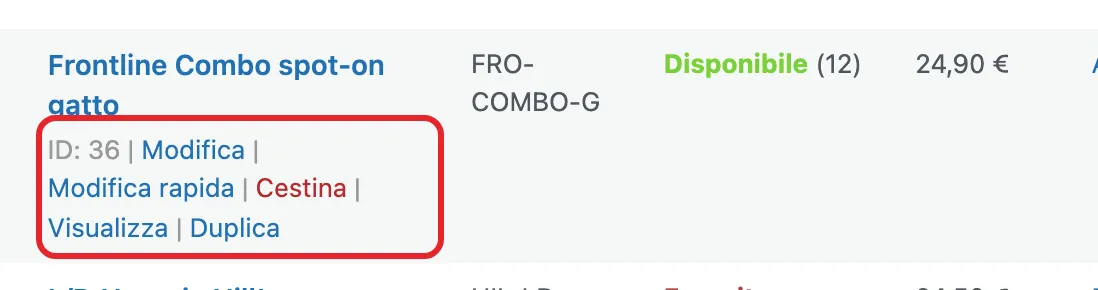
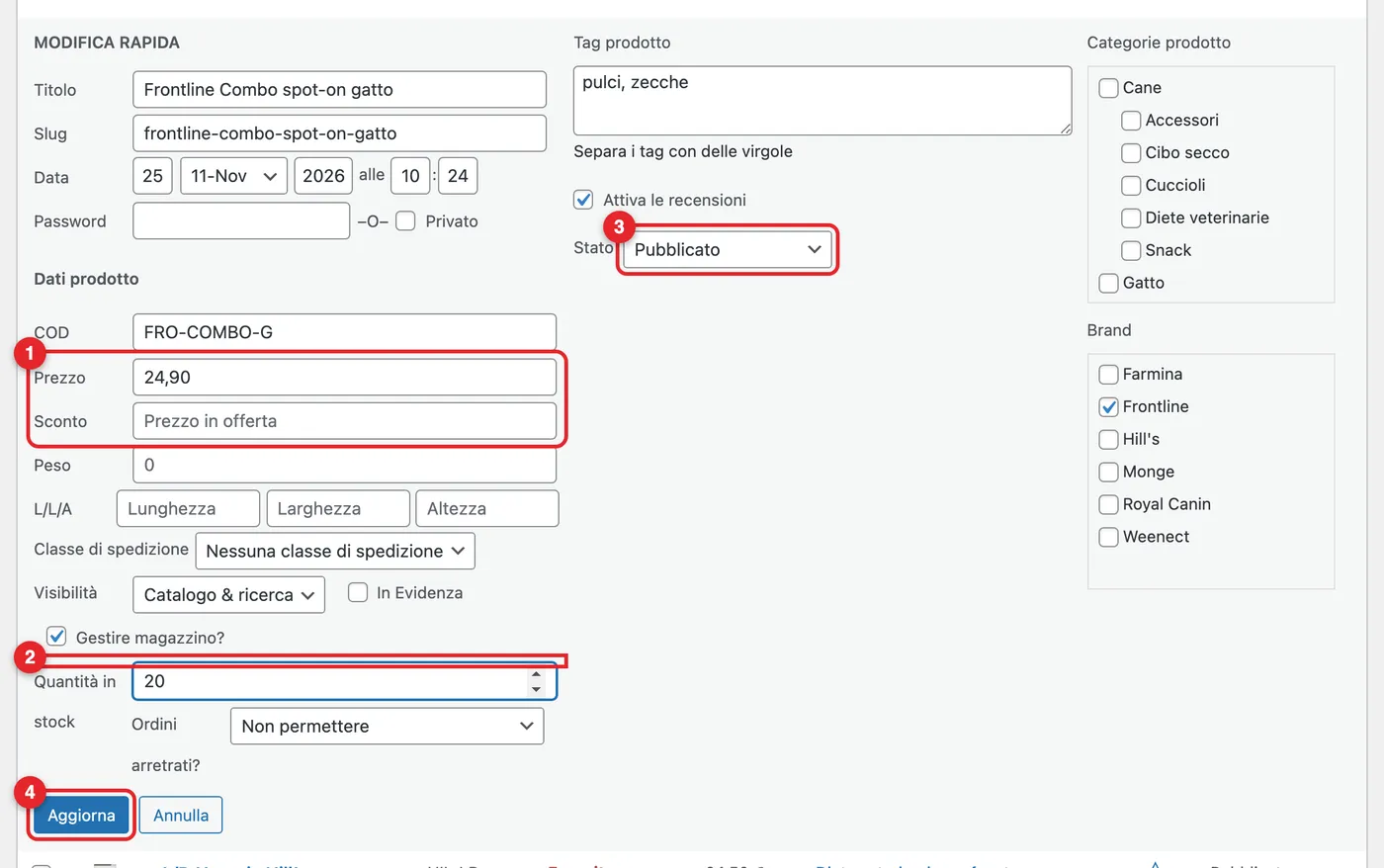
- In Tutti i prodotti cerca il prodotto e passa il mouse sul nome: sotto compaiono alcune voci. Clicca Modifica rapida.
- Cambia Prezzo (1) e Quantità in stock (2). Sconto è il prezzo in offerta: lascialo vuoto se non c'è offerta.
- Clicca Aggiorna (4). La modifica è subito online.
Più formati
- Apri il prodotto con un clic sul nome.
- In Dati prodotto → Variazioni apri la riga del formato.
- Cambia Prezzo di listino (€) e Quantità in magazzino, come nell'immagine sopra.
- Clicca Salva le modifiche, poi Aggiorna in alto a destra.
Tanti prodotti insieme
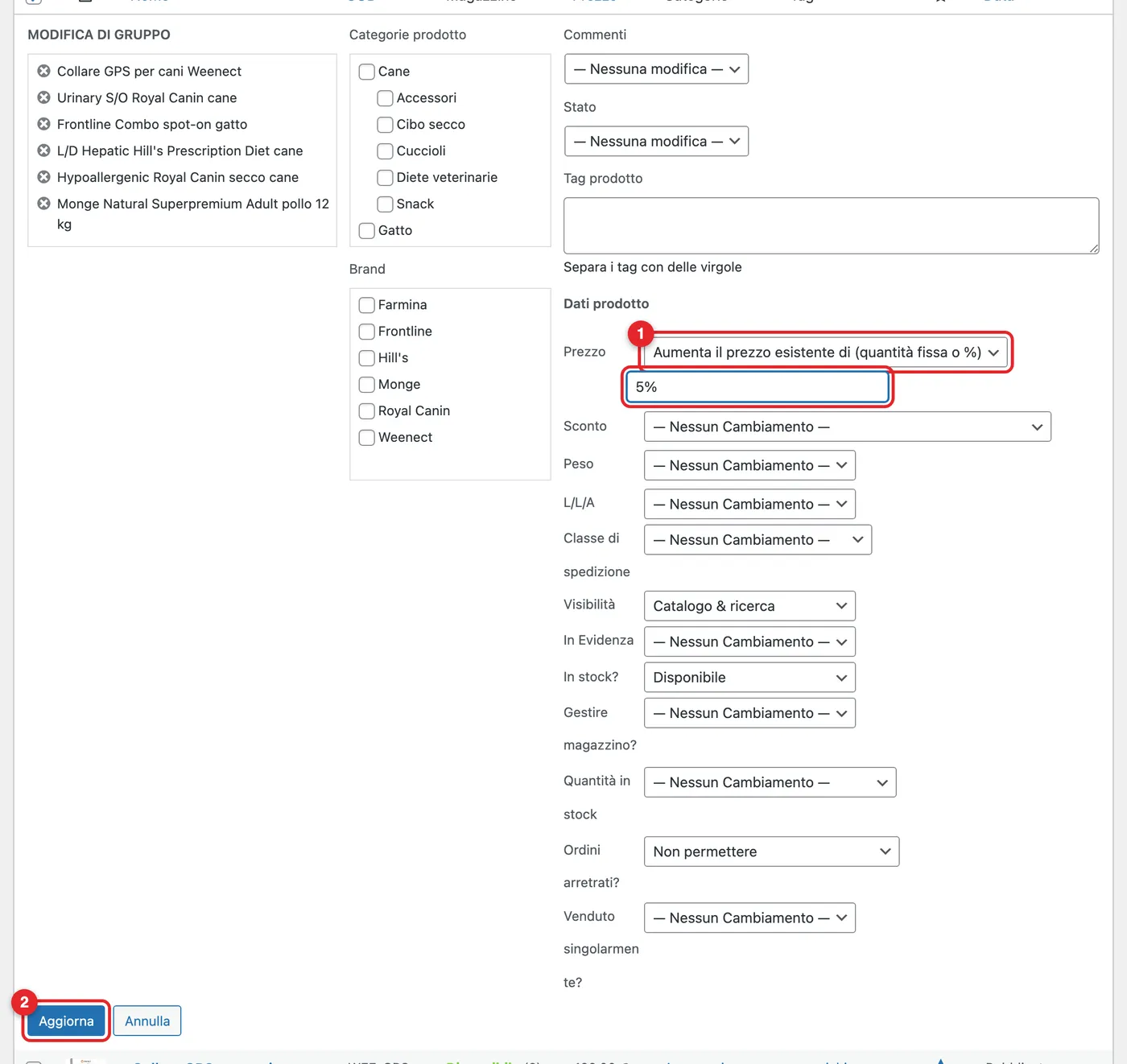
- Nell'elenco spunta le caselle a sinistra dei prodotti.
- Sopra l'elenco, in Azioni di gruppo, scegli Modifica e clicca Applica.
- In Prezzo scegli Aumenta il prezzo esistente di (quantità fissa o %) e scrivi un importo o una percentuale, per esempio 5%. Allo stesso modo puoi cambiare la disponibilità di tutti.
- Clicca Aggiorna.
Offerte e prodotti in home
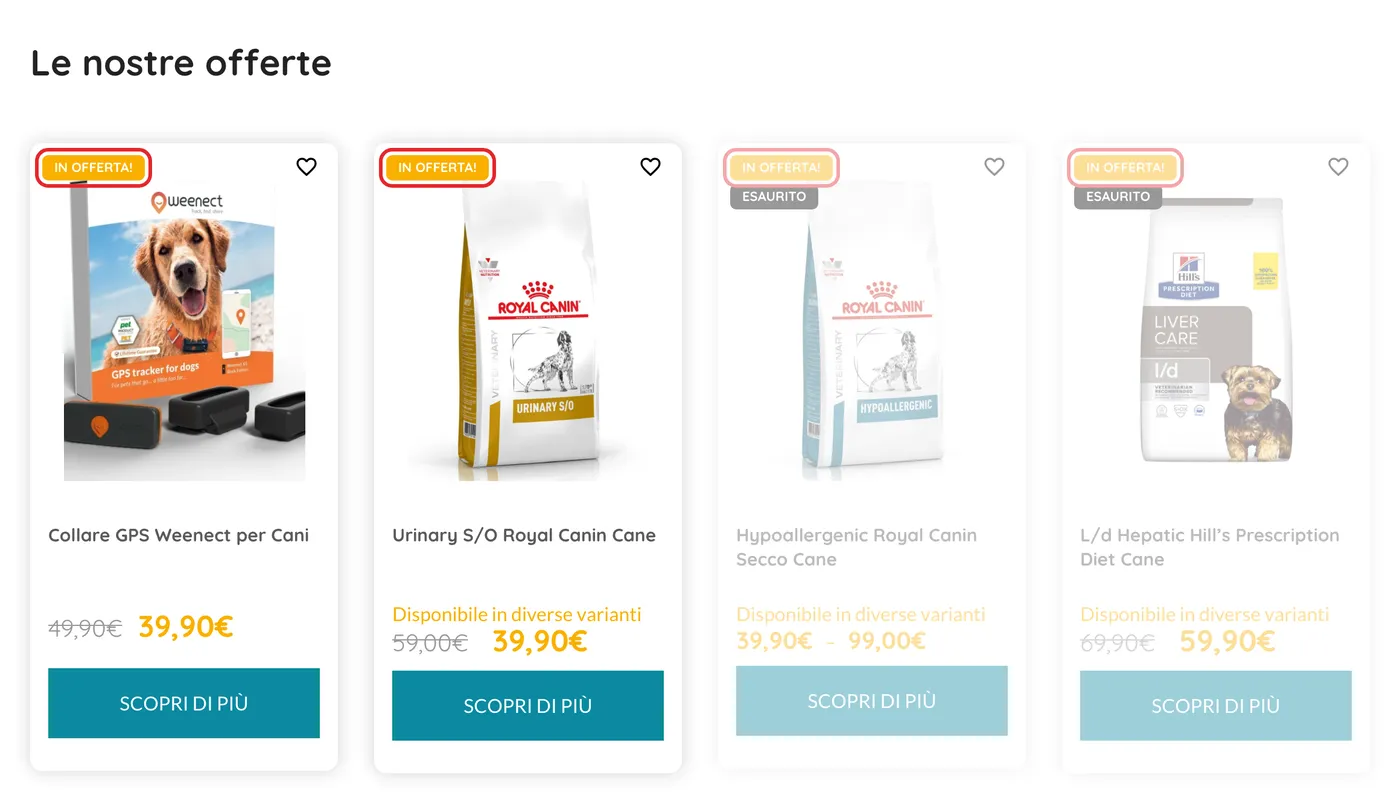
Il prezzo in offerta fa comparire il prezzo barrato e l'etichetta «In offerta!». Per far entrare il prodotto nel blocco Le nostre offerte della home serve anche la stellina.
Mettere un prezzo in offerta
- Apri il prodotto con un clic sul nome.
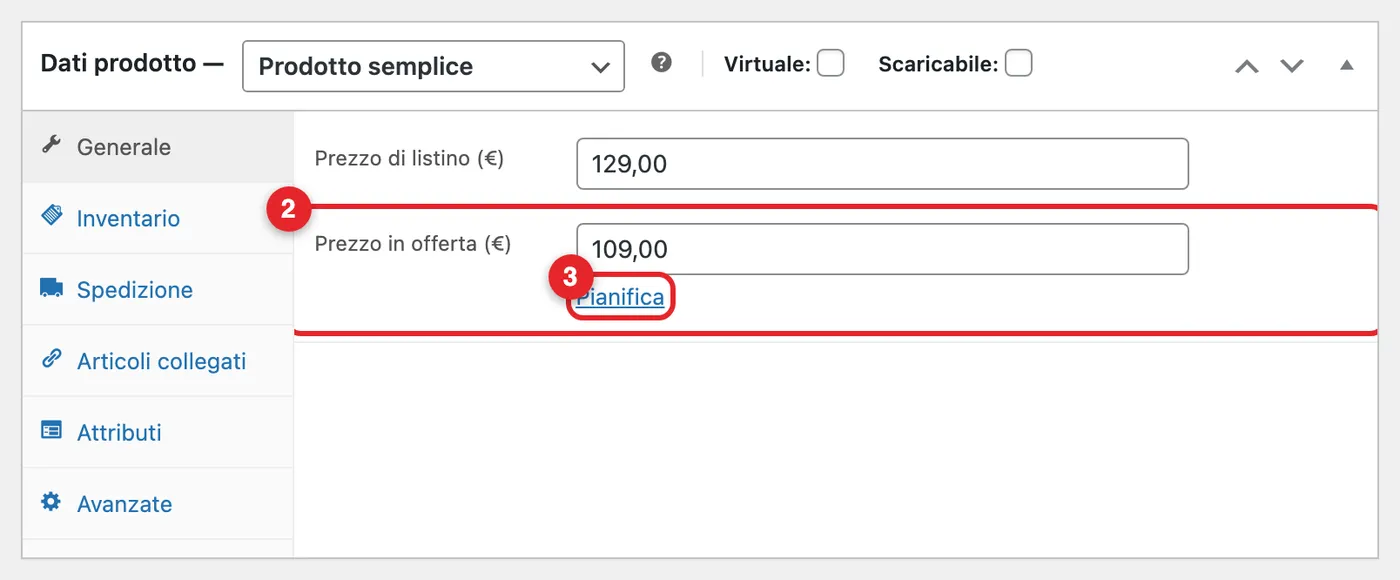
- Scheda Generale, campo Prezzo in offerta (€). Con più formati il campo si chiama Prezzo scontato (€) ed è dentro ogni variazione.
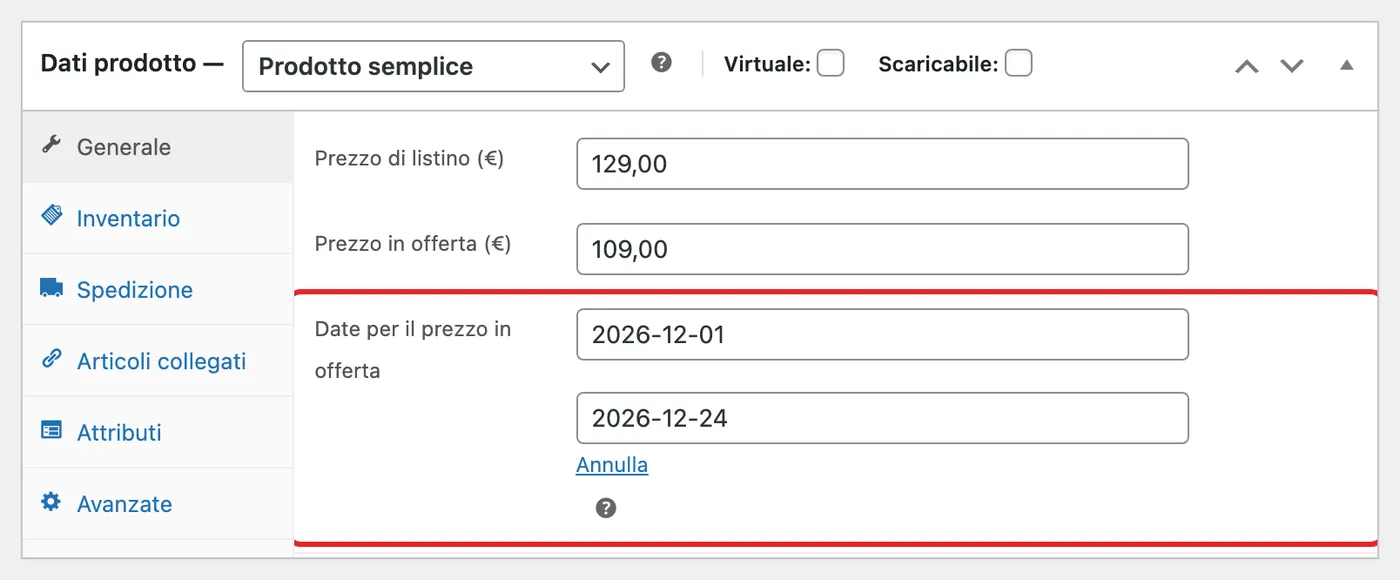
- Vuoi che l'offerta parta e finisca da sola? Clicca Pianifica e scegli le date di inizio e fine.
- Clicca Aggiorna.
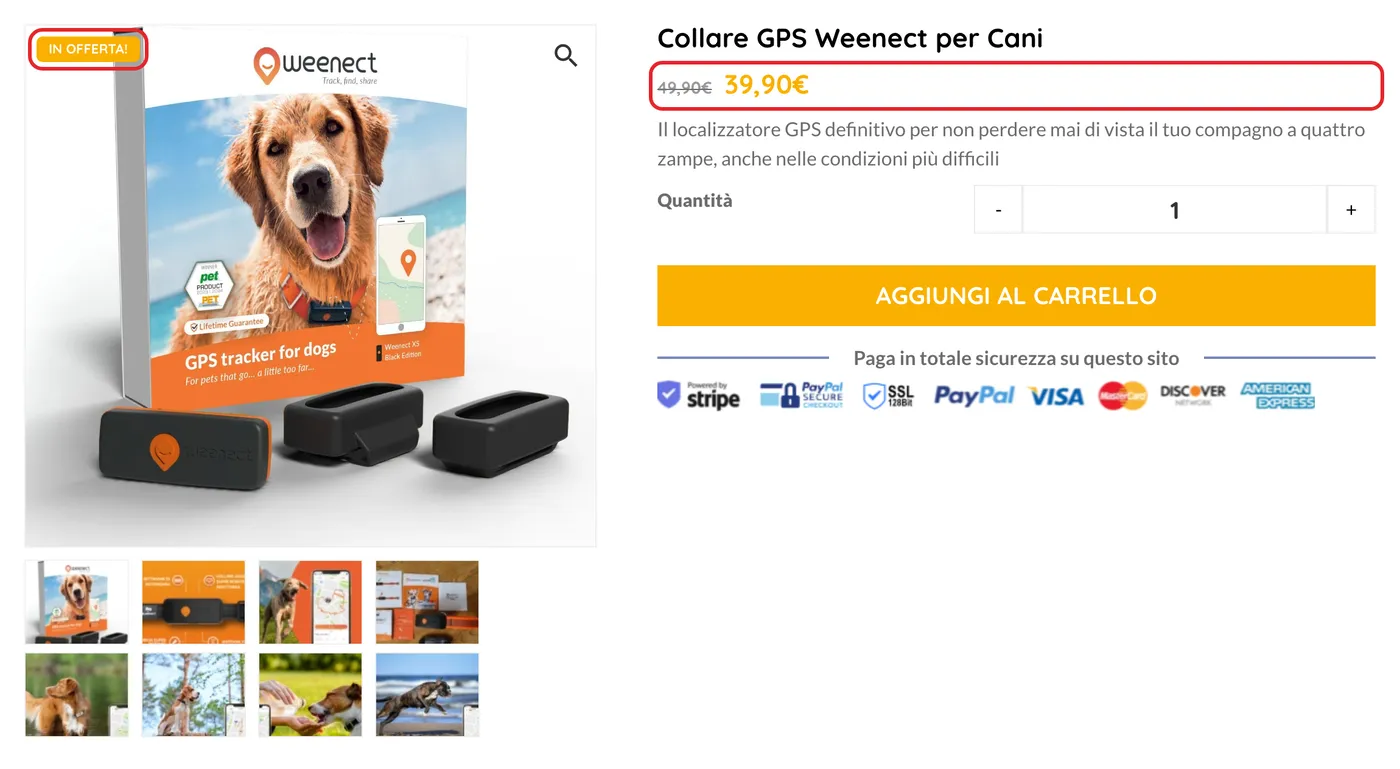
Per chiudere l'offerta prima del tempo, cancella il prezzo in offerta e clicca Aggiorna.
Metterlo in home, in «Le nostre offerte»
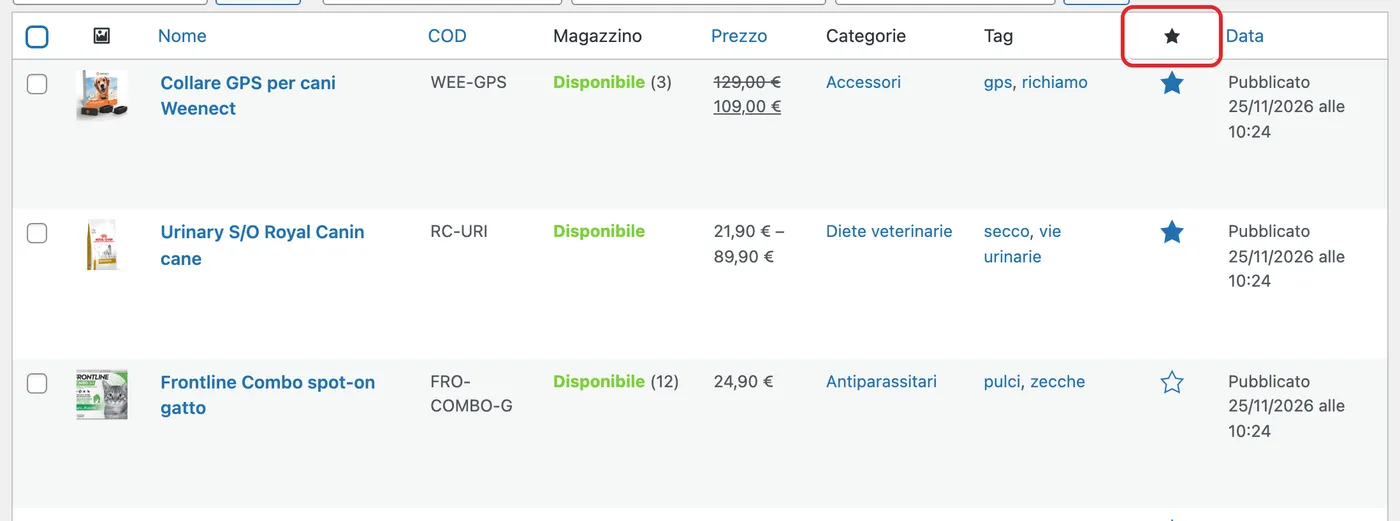
- In Tutti i prodotti clicca la stellina nella colonna con la stella, accanto al prodotto. Stella piena = prodotto in evidenza.
- Per toglierlo dalla home clicca di nuovo la stellina.
Togliere un prodotto
Prima di cancellare, chiediti se il prodotto tornerà: spesso basta segnarlo esaurito o nasconderlo.
| Cosa vuoi fare | Come | Si torna indietro? |
|---|---|---|
| È finito, ma tornerà | Modifica rapida → Quantità in stock a 0 → Aggiorna | Sì: rimetti la quantità |
| Nasconderlo per un po' | Modifica rapida → Stato: Bozza → Aggiorna | Sì: rimetti lo stato su Pubblicato |
| Toglierlo per sempre | Passa il mouse sul nome → Cestina | Sì, per 30 giorni: Cestino in alto all'elenco → Ripristina |
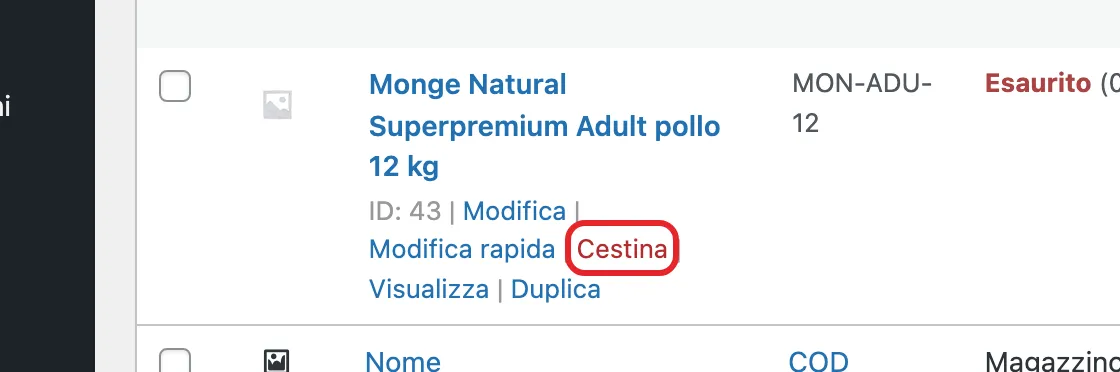
Dal Cestino il prodotto sparisce da solo dopo 30 giorni. Elimina definitivamente lo cancella subito, senza ritorno.
Consigli e aiuto
La regola d'oro: tocca solo il menu Prodotti. Per tutto il resto chiedi prima.
- Salva sempre. Senza Pubblica, Aggiorna o Salva le modifiche, chiudendo la pagina si perde tutto.
- Controlla il risultato. Dopo il salvataggio clicca Visualizza prodotto e guarda la pagina come la vede il cliente.
- Fai una prova. Crea un prodotto, lascialo in bozza, poi cestinalo.
- Non aggiornare nulla. Se compaiono avvisi di aggiornamento di WordPress, del tema o dei plugin, non cliccarli: il sito ha componenti vecchi e un aggiornamento fatto da solo può bloccarlo.
- Non toccare i menu Aspetto, Plugin, Impostazioni e le impostazioni di WooCommerce.